다운로드
https://drive.google.com/file/d/1djGuVF3P5Yw2K4Iu9aQF1h430TcBgfIv/view?usp=drive_link
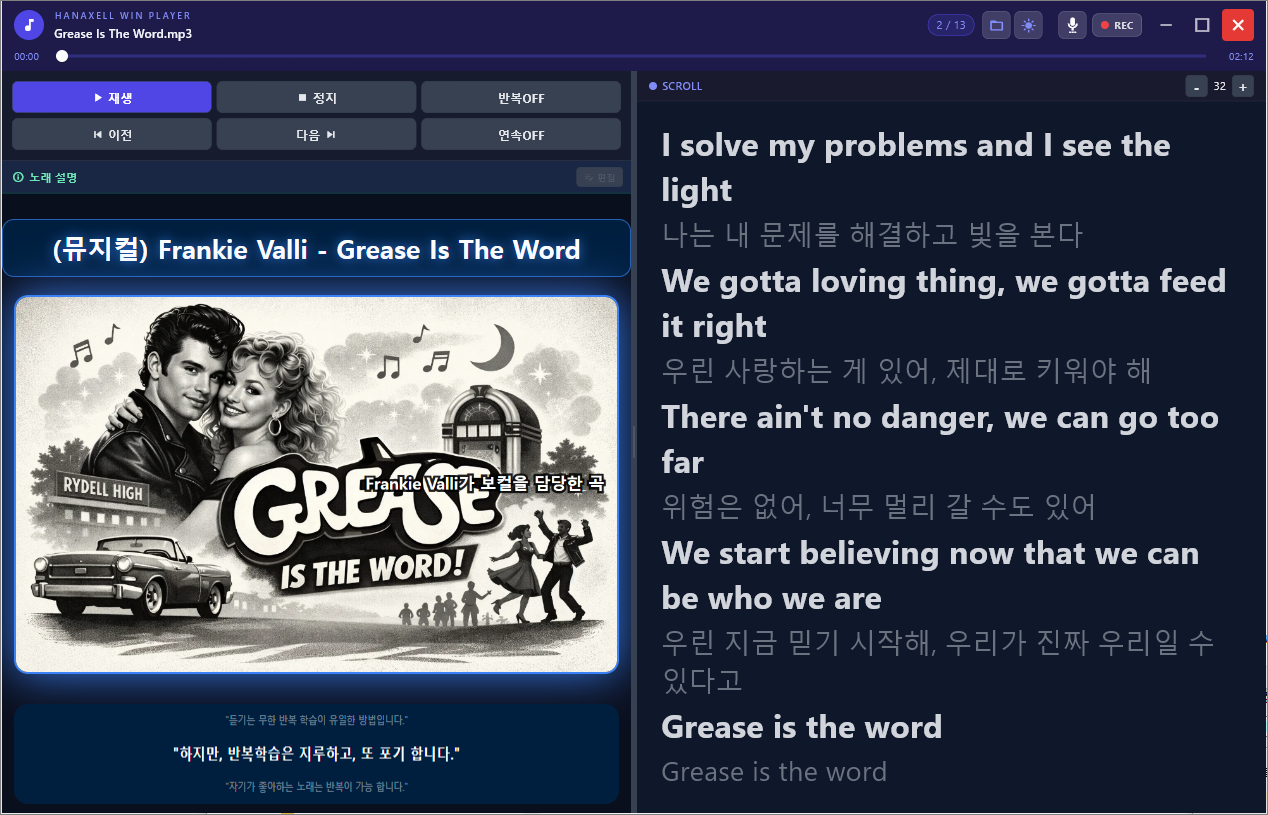
HANAXELL WIN PLAYER - 기능 및 사용 설명서
버전: 1.0.0
제작: Hanaxell (https://hanaxell.com)
HANAXELL WIN PLAYER는 MP3 파일을 재생하면서 가사를 동기화하여 표시하고, 노래 설명을 HTML로 작성하여 함께 볼 수 있는
Windows 전용 MP3 플레이어입니다.
영어 학습 목적으로 노래를 반복 청취하거나, 가사를 보면서 따라 부르기 등의 용도로 활용할 수 있습니다.
화면 및 음성 녹화하기 기능이 있어 유튜브에 컨텐츠로 활용할 수 있습니다.
(유튜브 제작 영상 https://youtu.be/Qsu6IFIvcTI)
웹뷰는 AI에게 의뢰하여 제작하면 다양한 아름다운 이미지를 만들수 있습니다.
- 운영체제: Windows 10 이상 (64비트)
- Microsoft WebView2 Runtime 설치 필요
(https://developer.microsoft.com/ko-kr/microsoft-edge/webview2)
- FFmpeg (화면 녹화 기능 사용 시 필요)
[타이틀 바]
- 앱 이름 및 현재 재생 중인 파일명 표시
- 재생목록 내 현재 곡 번호 표시 (예: 3 / 10)
- 각종 버튼 (파일 열기, 다크모드, 오디오 장치 설정, 녹화, 창 제어)
[시크 바]
- 현재 재생 위치 및 전체 재생 시간 표시
- 드래그로 원하는 위치로 이동 가능
[좌측 패널]
- 재생 컨트롤 버튼
- 노래 설명 영역 (HTML WebView)
[우측 패널]
- 가사 표시 영역
- 글꼴 크기 조절 버튼
- 자동 스크롤 토글
[분할선]
- 좌우 패널 크기를 마우스로 드래그하여 조절 가능
타이틀 바의 [폴더 아이콘] 버튼을 클릭합니다.
Windows 탐색기 방식:
- 간단 탐색기: 앱 내장 폴더 브라우저로 폴더를 탐색하여 선택
- 시스템 탐색기: Windows 기본 파일 선택 대화상자 사용
* MP3 파일 선택 시 같은 폴더의 모든 MP3 파일이
재생목록에 자동으로 추가됩니다.
* 파일은 알파벳/가나다 순으로 정렬됩니다.
* 선택한 파일부터 재생이 시작됩니다.
[재생 / 일시정지]
- 버튼 클릭 또는 키보드 스페이스바로 재생/일시정지 전환
- 현재 재생 중일 때는 "일시정지", 정지 중일 때는 "재생" 표시
[정지]
- 재생을 멈추고 처음 위치로 이동
[이전 / 다음]
- 재생목록에서 이전 곡 또는 다음 곡으로 이동
- 재생목록이 1곡일 경우 비활성화
[반복 ON / OFF]
- 현재 곡을 반복 재생
- 활성화 시 파란색으로 표시
[연속 ON / OFF]
- 재생목록의 다음 곡으로 자동 이동하여 연속 재생
- 활성화 시 파란색으로 표시
[시크 바]
- 마우스로 드래그하여 원하는 재생 위치로 이동
가사 파일 형식: 하나셀 mp3 tag로 작성
가사 표시:
- 현재 재생 위치에 해당하는 가사 라인이 강조 표시됨
- 원문 가사와 번역 가사를 함께 표시 가능
- 가사 라인 클릭 시 해당 위치로 재생 위치 이동
자동 스크롤:
- [SCROLL] 버튼으로 자동 스크롤 ON/OFF 전환
- 활성화 시 현재 가사 위치로 자동 스크롤
- 가사 영역 클릭 시 자동 스크롤 해제
글꼴 크기:
- [+] [-] 버튼으로 가사 글꼴 크기 조절 (10~32pt)
- 마지막으로 설정한 글꼴 크기가 앱 재시작 후에도 유지됨
노래에 대한 설명, 가사 해석, 학습 내용 등을 HTML 형식으로
작성하여 좌측 하단 영역에 표시할 수 있습니다.
편집 방법:
1. 좌측 패널 상단의 [편집] 버튼 클릭
2. HTML 코드 또는 일반 텍스트 입력
3. [완료] 버튼 클릭 시 WebView에 렌더링되고 자동 저장
저장 위치:
- %APPDATA%\hanaxell\webview.html
- 앱 재시작 시 저장된 내용을 자동으로 불러옵니다.
지원 기능:
- HTML 태그 사용 가능 (<b>, <i>, <h2>, <br> 등)
- JavaScript 및 Canvas 사용 가능
- 완전한 HTML 문서 형식도 지원
(<html> 태그 포함 시 전체 HTML로 처리)
예시:
<h2>Fame - Irene Cara</h2>
<b>장르:</b> 팝, 디스코<br>
<b>발표:</b> 1980년<br>
<br>
<i>아카데미 주제가상 수상곡</i>
타이틀 바의 [달/해 아이콘] 버튼으로 다크모드/라이트모드 전환
- 다크 모드: 어두운 배경, 눈의 피로 감소
- 라이트 모드: 밝은 배경
- 전환 즉시 전체 UI에 적용됨
현재 플레이어 화면과 오디오를 동시에 녹화할 수 있습니다.
사전 준비:
1. FFmpeg 설치 및 PATH 등록 또는
exe 파일과 같은 폴더에 ffmpeg.exe 배치
2. Windows 사운드 설정에서 "스테레오 믹스" 활성화
오디오 장치 설정:
1. 타이틀 바의 [마이크 아이콘] 버튼 클릭
2. FFmpeg에서 인식하는 오디오 장치 이름 입력
확인 방법: 명령 프롬프트에서
ffmpeg -list_devices true -f dshow -i dummy 실행
3. "audio=" 뒤에 나오는 스테레오 믹스 장치 이름 입력
4. [저장] 클릭
녹화 시작/종료:
- 타이틀 바의 [REC] 버튼 클릭으로 녹화 시작
- 녹화 중에는 버튼이 빨간색으로 표시됨
- 다시 [REC] 버튼 클릭 시 녹화 종료
- 노래가 끝나면 자동으로 녹화 종료
저장 위치:
- MP3 파일과 같은 폴더에 저장
- 파일명: 곡명_타임스탬프.mkv
- 예: Fame_1712345678.mkv
녹화 설정:
- 해상도: 화면 그대로 캡처
- 프레임: 20fps
- 비디오 코덱: H.264 (libx264)
- 오디오 코덱: AAC 192kbps
- 오디오 볼륨: +12dB 증폭
스페이스바 재생 / 일시정지
모든 설정은 자동으로 저장되며 앱 재시작 후에도 유지됩니다.
- 가사 글꼴 크기 : SharedPreferences (레지스트리)
- 오디오 장치 이름 : SharedPreferences (레지스트리)
- 노래 설명 HTML : %APPDATA%\hanaxell\webview.html
Q. 가사가 표시되지 않습니다.
A. MP3 파일이 hanaxell mp3 tag로 제작되었는지 확인하세요.
Q. 노래 설명이 사라졌습니다.
A. %APPDATA%\hanaxell\webview.html 파일이 있는지 확인하세요.
파일이 없으면 편집 후 완료 버튼을 눌러 다시 저장하세요.
Q. 녹화가 시작되지 않습니다.
A. FFmpeg 설치 여부와 오디오 장치 이름 설정을 확인하세요.
Windows 사운드 설정에서 스테레오 믹스가 활성화되어 있어야 합니다.
Q. 아이콘이 바뀌지 않습니다.
A. Windows 탐색기 아이콘 캐시 문제일 수 있습니다.
명령 프롬프트(관리자)에서 아래 명령어를 실행하세요.
taskkill /f /im explorer.exe
del /f /q "%LocalAppData%\Microsoft\Windows\Explorer\iconcache_*.db"
start explorer.exe
Q. WebView2 오류가 발생합니다.
A. Microsoft WebView2 Runtime을 설치하세요.
https://developer.microsoft.com/ko-kr/microsoft-edge/webview2
홈페이지: https://hanaxell.com
이메일 : 홈페이지 문의 게시판 이용. 댓글을 남겨주세요.
개인, 법인 등 모두 자유롭게 사용할 수 있습니다.
다른 곳에 게시할 수 있습니다. 단, 출처를 남겨주세요.

 하나셀 비드(Hanaxell Bid, 나라장터 입찰 프로그램) 다운로드 및...
 워드 문서를 깔끔한 html로 변환(다크 모드 지원)


