Hanaxell Sync Tag 매뉴얼
- Hanaxell Sync Tag 란? 노래, 어학 mp3 파일에, 사람의 음성의 진행과 정확히 일치하는 자막을 입히는 프로그램임
[초기화면]
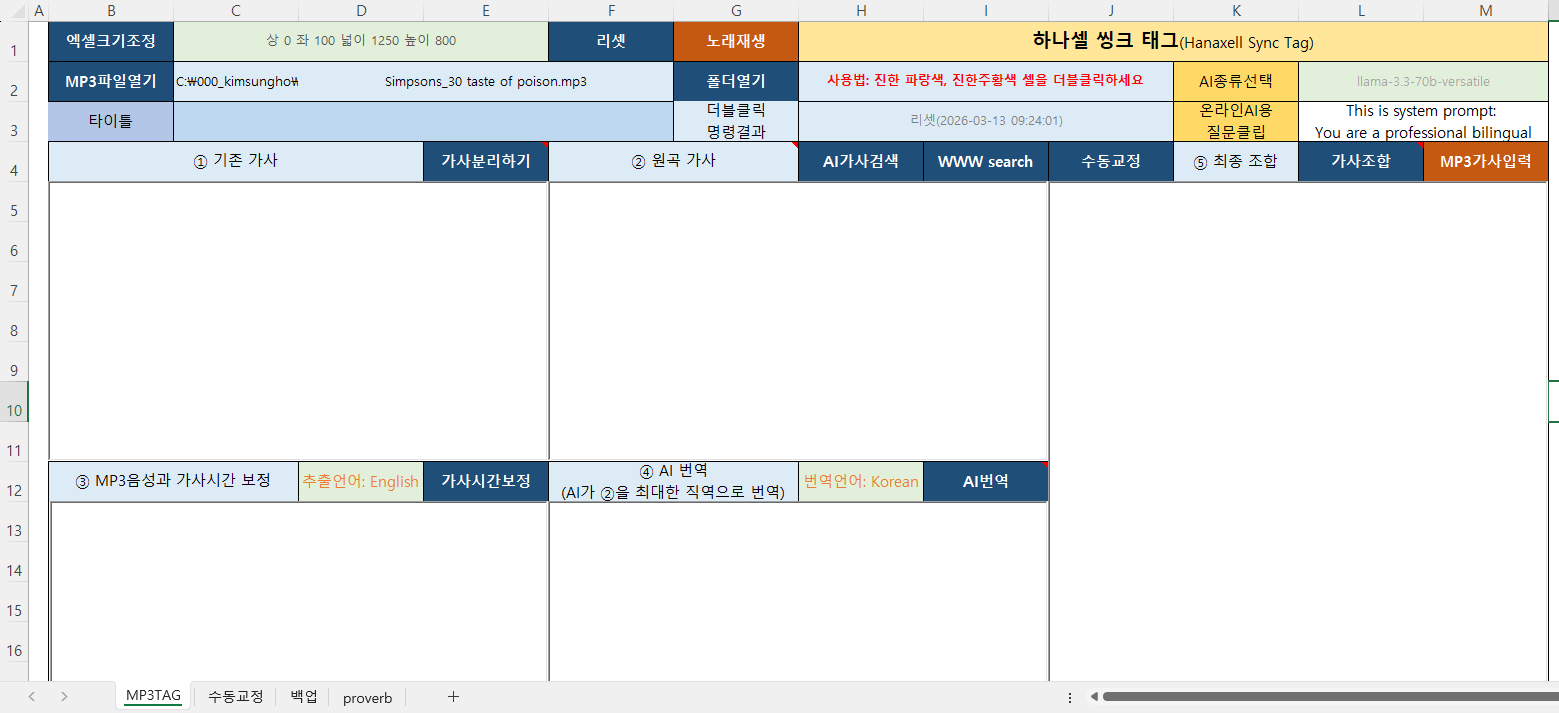
- 설치 및 기본 세팅
- Hanaxellsyncplayer1.0.exe 실행파일을 설치하면 된다.
- 그럼 바탕화면에 아이콘이 생긴다.
- 이를 실행하면 위와 같은 엑셀 시트(hanaxell Sync Tag)가 열린다.
- 다운로드폴더를 더블클릭하여 본인이 다운로드할 폴더로 변경한다.
- hanaxell Sync Tag 기능 및 사용법 기본
[초기화면]
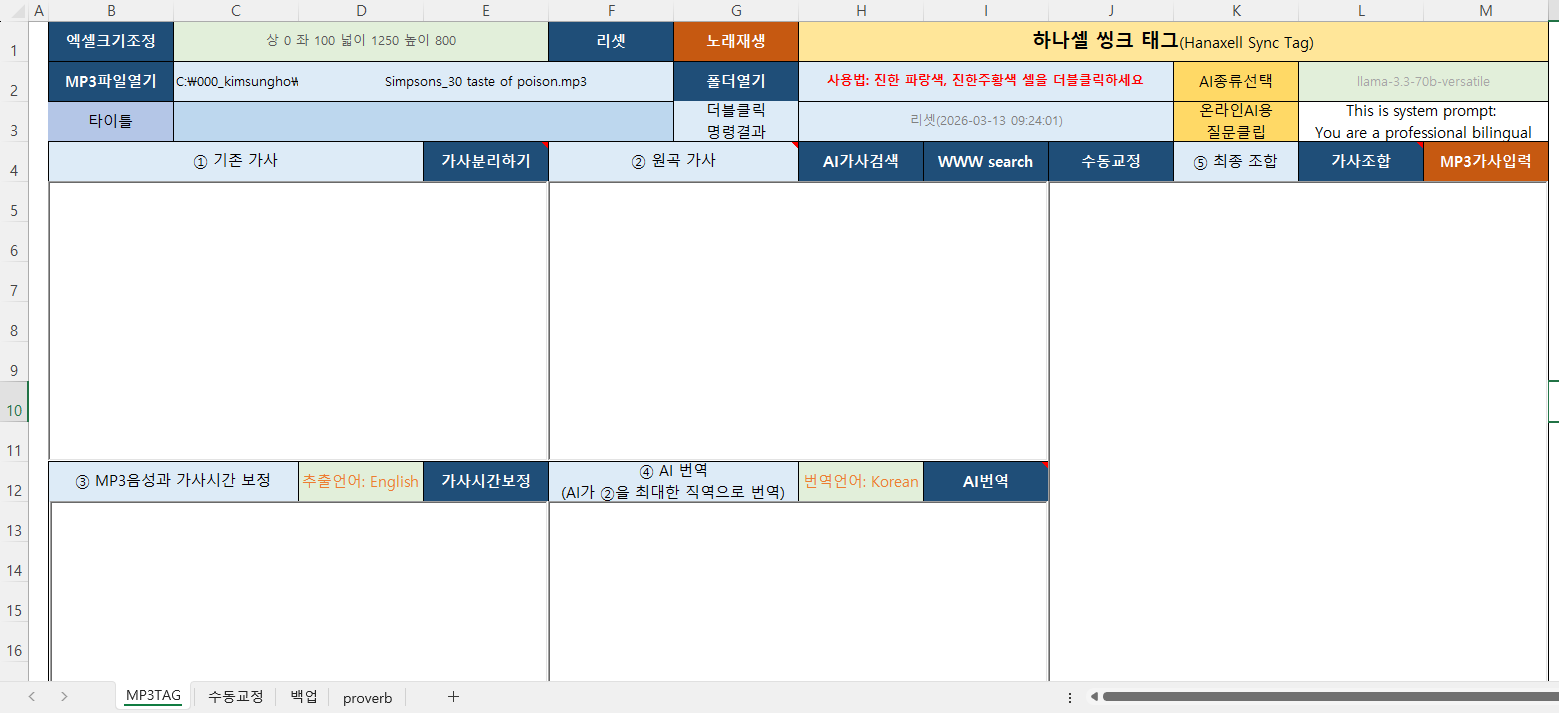
- 사용법 기본
- 1행5열의 ‘리셋’ 셀을 더블클릭하여 입력창을 모두 클리어 한다.
- 2행2열의 ‘MP3파일열기’를 더블클릭하여 원하는 mp3 파일을 선택한다.
- 그럼 2행에 해당 경로와 제목이 표시되고, 5행 이하에 기존 가사가 있는 경우에는 기존 가사가 표시되고 없는 경우에는 “가사 없음”이 표시되거나 빈란만 보여진다.
- WWWsearch 셀 - 가사가 없는 경우에는 인터넷에서 가사를 조회할 수 있다. 4행9열의 WWWsearch 셀을 더블클릭한다.
- 가사를 복사하여, 5행6열창에 붙여넣는다.
- 12행에서, 보통 ‘보정간단버전’으로 하고, 추출언어를 원하는 언어로 바꾸고, ‘가사시간보정’을 더블클릭한다.
- 그러면, mp3 음성을 가지고 가사를 추출하고 시간을 보정해준다.
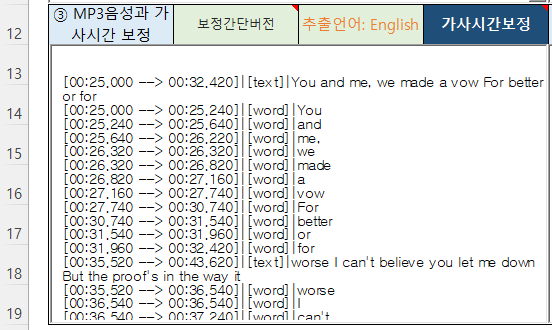
- 12행6열에서 원곡의 가사를 번역할 수 있다.
- 번역언어를 선택하고, AI번역을 더블클릭 한다.
- 그럼 번역이 된 것을 확인할 수 있다.
- 이때 동시에 AI로 검색할 수 있는 프롬프트가 만들어진다. 챗지피티 등을 열어서 Ctrl + V 하고 엔터를 치면 자동으로 가사가 생성된다. 이를 위 창에 덮어 씌우면 된다.
- 그 다음 4행10열의 ‘수동교정’을 더블클릭한다.
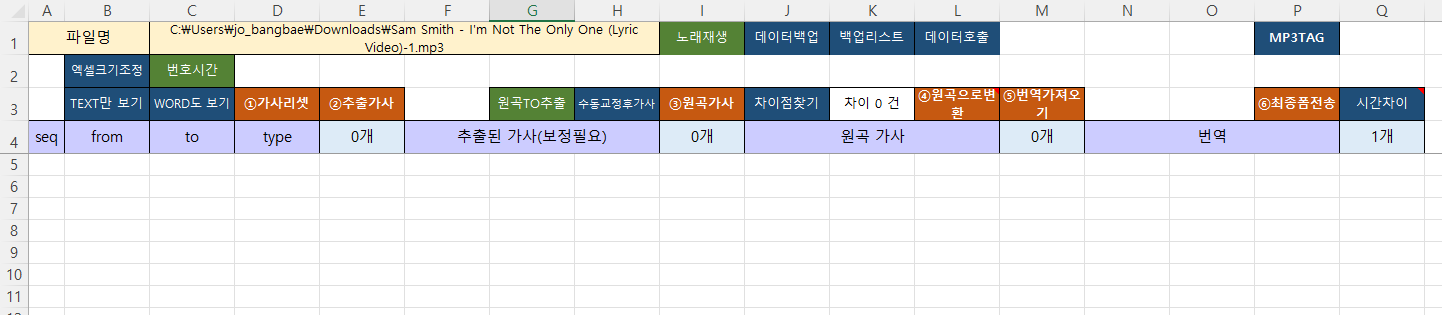
- 그럼 ‘수동교정’ 시트로 넘어간다.
- 3행4열의 ‘가사리셋’을 눌러서 데이터 영역을 클리어한다.
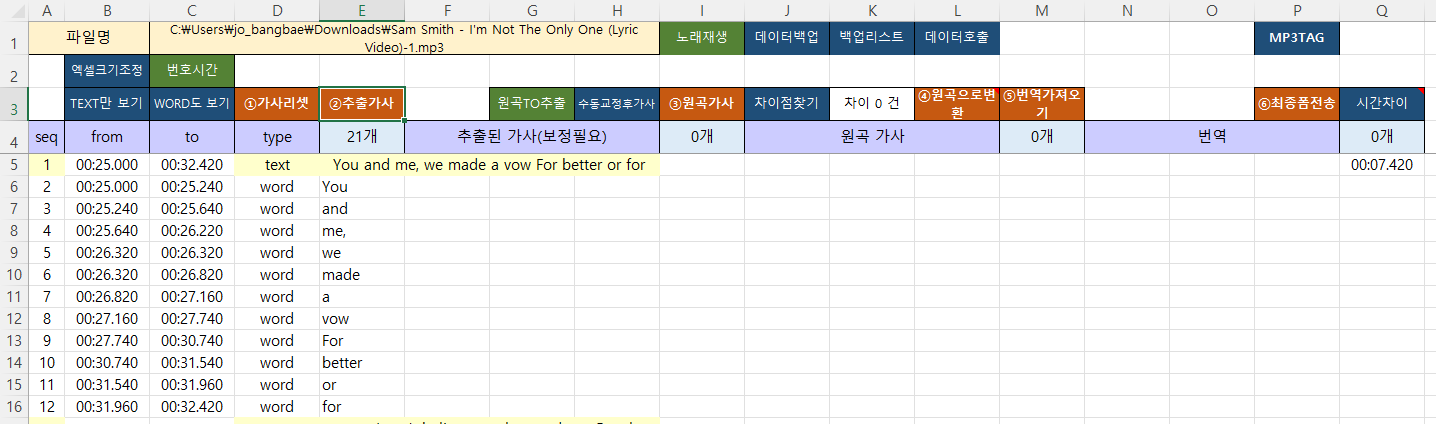
- [1단계] 3행5열의 ‘추출가사’를 더블클릭한다. 그럼 가사시간보정된 데이터가 표시된 것을 확인할 수 있다.
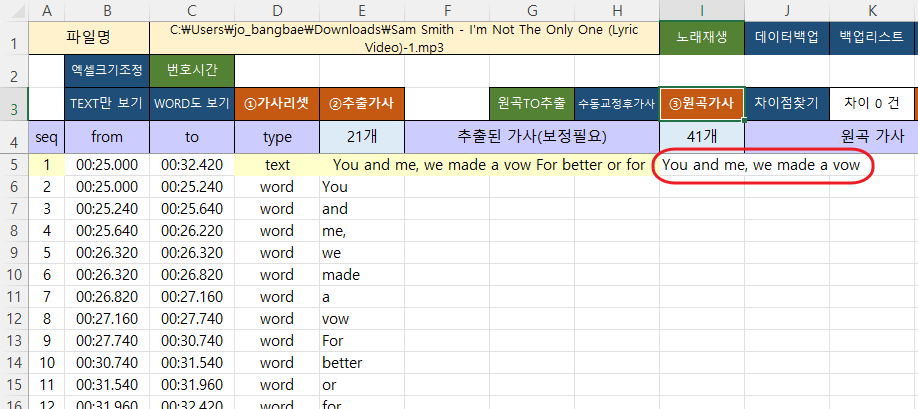
- [2단계] 3행9열의 ‘원곡가사’를 더블클릭한다. 그럼 사용자가 인터넷에서 복사한 가사가 보여진다.
- [3단계] 3행12열의 ‘원곡으로변환’ 을 더블클릭한다.
- 이로서, 원곡가사의 개수와 추출가사의 개수를 일치시킨다.
- [4단계] 3행13열의 ‘번역가져오기’를 더블클릭하면 번역한 내용이 보여진다.
- [5단계] 다 완성되면, 3행16열 ‘최종폼전송’을 더블클릭한다.
- 그럼 MP3TAG 시트로 이동하고 5행10열의 텍스트박스가 채워진 것을 확인할 수 있다.
- 4행13열 ‘MP3가사입력’을 더블클릭한다.
- 3열9행에 더블클릭명령결과가 나타난 것을 확인할 수 있다.
- 입력내용 “MP3가사입력(2026-03-13 14:10:16)” 등
- 1행7열의 ‘노래재생’을 더블클릭한다. 그러면 노래가 재생된다.
- mp3가 싱크되어 재생되는 원리
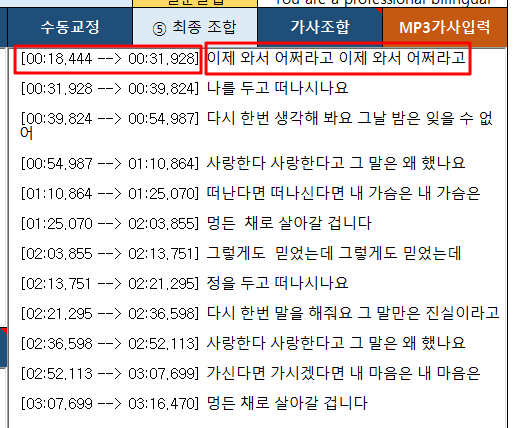
- MP3가사입력을 더블클릭하면, 아래의 시간정보와 가사가 MP3 파일에 저장되어, 재생시 싱크된 가사와 음악이 나온다.
- 에러등 조치
- PC Hanaxell Sync MP3 Player 의 자막과 소리가 안맞을 경우
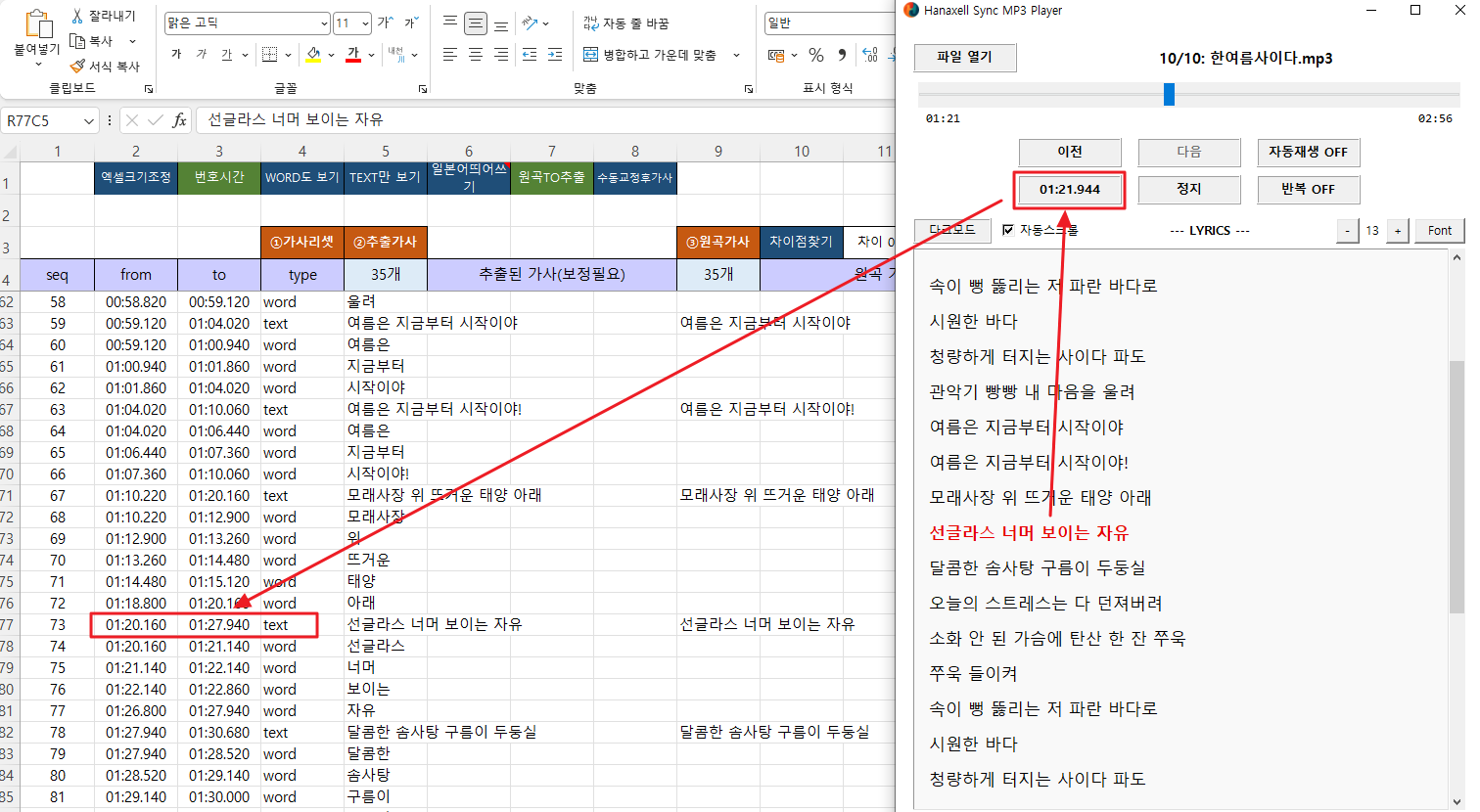
- mp3 의 음성이 빠르거나 여러가지 원인으로 자막과 소리가 불일치하게 추출되는 경우가 가끔 있을 수 있다.
- 이때는 Player에서 해당 오류 위치에서 일시정지 메뉴를 누르면, 일시정지 버튼의 텍스트가 재생시각으로 바뀌고, 이를 마우스우클릭하면 해당값을 복사할 수 있다.
- 이를 수동교정 시트의 해당위치의 from, to와 비교하여 해당가사의 정확한 재생위치를 확인하고, 정확한 재생시각값을 복사하여 값을 from, to 에 붙여넣어 수정할 수 있다. 이는 수회 최종폼전송, MP3가사입력, 노래재생을 반복하여 확인, 수정하면 된다.
- 추출가사 또는 원곡가사에 텍스트가 없습니다. i= 183
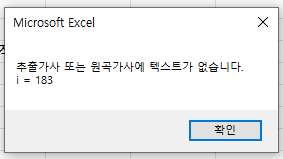
- 이 경우는 text 행의 추출가사나 원곡가사에 텍스트가 없는 경우임
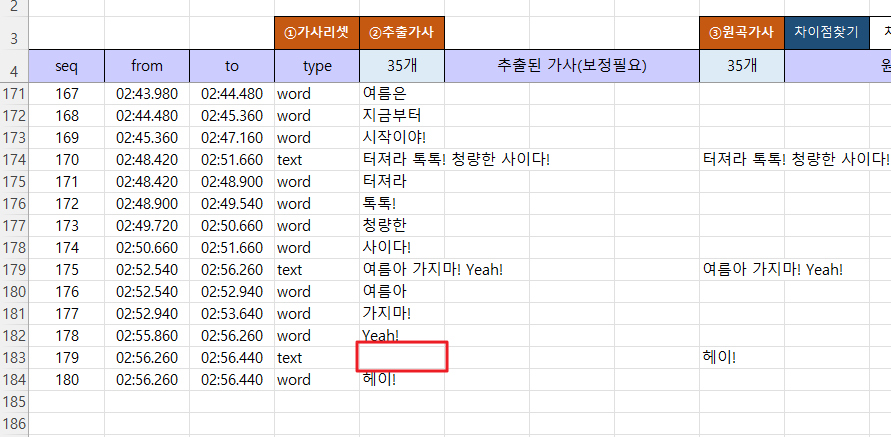
- 이때는 텍스트를 수동으로 넣어주고 최종폼 전송하면 됨
- 추출가사와 원곡가사가 다릅니다. i = 40
- 추출가사와 원곡가사가 어떤 이유인지 다른 경우임.
- 이 역시 수동교정 시트에서 추출가사와 원곡가사를 서로 비교하여 text 값에서 수정하면 된다.
@ 1주일 무료 체험판 다운로드 링크
https://hanaxell.com/hanaxelladdin/2410
@ 자세한 프로그램 설명
https://hanaxell.com/hanaxelladdin/886
@ 유튜브 동영상
https://youtu.be/8F2Ylg8BMS0?si=nUv37HIzh48ry69T
@ 네이버 스토어 구매 링크
https://smartstore.naver.com/pycell/products/13375265100


 Hanaxell SyncTag를 미리 무료로 체험해 보세요!


