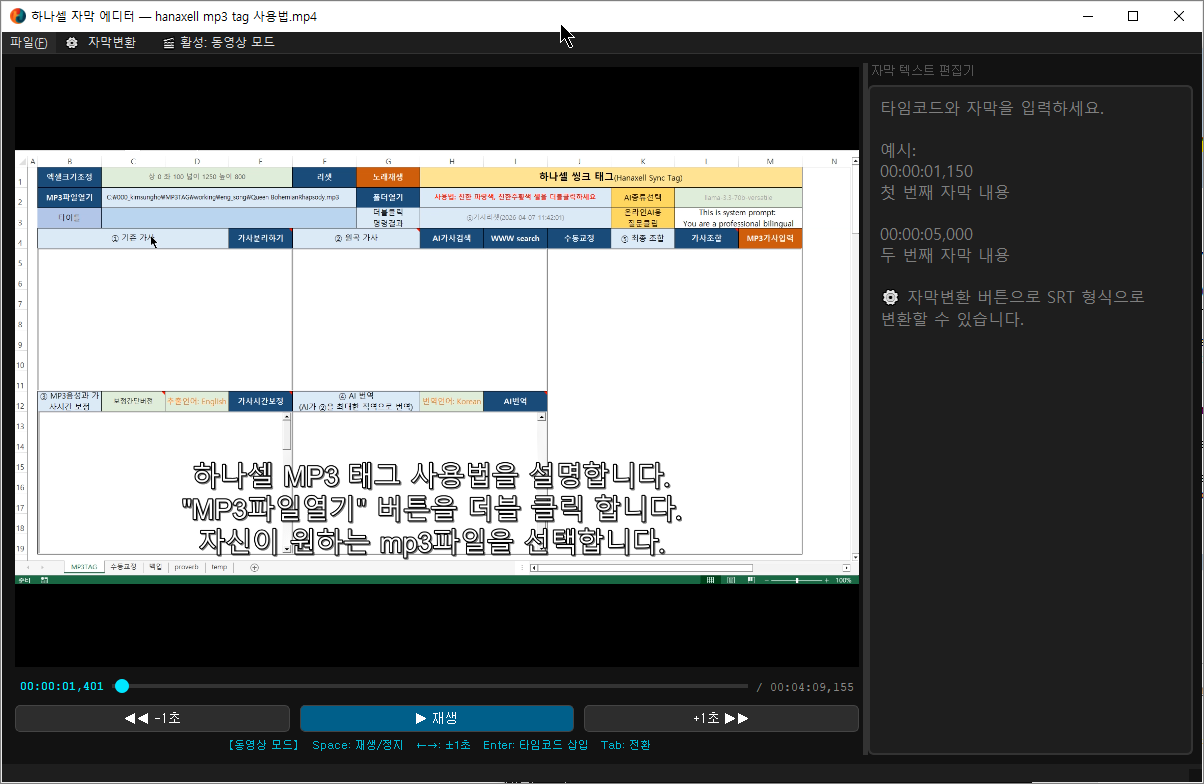
하나셀 자막 편집기는 복잡한 기능은 덜어내고, 영상 시청과 동시에 타임코드를 찍으며 빠르게 자막 초안을 작업할 수 있도록 설계된 경량형 자막 제작 도구입니다. 단축키 중심의 인터페이스로 작업 효율을 극대화했습니다.
듀얼 모드 시스템: 동영상 제어와 텍스트 편집을 Tab 키 하나로 자유롭게 전환합니다.
원터치 타임코드: 영상 재생 중 Enter만 누르면 현재 시간이 즉시 입력됩니다.
SRT 자동 변환: 단순 텍스트로 작성된 초안을 정식 자막 규격인 .srt 파일로 한 번에 변환합니다.
다크 테마 UI: 장시간 작업 시에도 눈이 편안한 세련된 다크 모드를 지원합니다.
VLC 미디어 플레이어 설치:
시스템에 VLC player가 설치되어 있어야 엔진이 정상 작동합니다. https://www.videolan.org/ 64비트용 설치
사용법 : C:\Program Files\VideoLAN\VLC\hanaxell_sub_editor.exe을 복사해 넣고, 실행하면 됩니다.
(C:\Program Files\VideoLAN\VLC\ 이 위치는 사용자에 따라 변경될 수 있습니다.)
모드 전환: Tab (동영상 <-> 텍스트 모드 전환)
재생 / 일시정지: Space (동영상 모드 전용)
타임코드 삽입: Enter (동영상 모드 전용, 현재 시각 입력)
1초 앞/뒤 이동: 왼쪽 화살표 / 오른쪽 화살표 (동영상 모드 전용)
파일 열기: Ctrl + O (동영상 파일 불러오기)
텍스트 저장: Ctrl + S (작업 중인 내용 저장)
SRT 변환: Ctrl + Shift + C (정식 자막 파일 .srt로 내보내기)
(1) 동영상 불러오기: Ctrl + O를 눌러 영상을 불러옵니다. 자동으로 '동영상 모드'가 활성화됩니다.
(2) 타임코드 삽입: 영상을 보다가 자막이 시작될 지점에서 Enter를 누르세요. 00:00:00,000 형식으로 시간이 자동 입력됩니다.
(3) 내용 입력: Tab을 눌러 '텍스트 모드'로 전환한 뒤, 타임코드 바로 아래 줄에 자막을 작성합니다.
(4) 반복 작업: 다시 Tab을 눌러 영상 모드로 돌아가 다음 싱크를 잡습니다.
(5) SRT 파일 생성: 작성이 끝나면 상단 [자막변환] 버튼이나 Ctrl + Shift + C를 눌러 완성된 자막을 저장합니다.
자동 싱크 계산: SRT 변환 시, 현재 자막의 종료 시간은 다음 자막의 시작 시간으로 자동 연결됩니다.
활성 모드 확인: 현재 활성화된 영역은 '하늘색 테두리'로 표시되어 쉽게 구분할 수 있습니다.
하나셀 자막 편집기와 함께 더 빠르고 스마트한 자막 작업을 시작해 보세요!

 워드 문서를 깔끔한 html로 변환(다크 모드 지원)
 하나셀 유튜브 동영상 다운로드 프로그램



