조회 수 0 추천 수 0 댓글 0
?

단축키

Prev이전 문서

Next다음 문서

크게 작게 위로 아래로 댓글로 가기 인쇄 첨부
?

단축키

Prev이전 문서

Next다음 문서

크게 작게 위로 아래로 댓글로 가기 인쇄 첨부

image.png


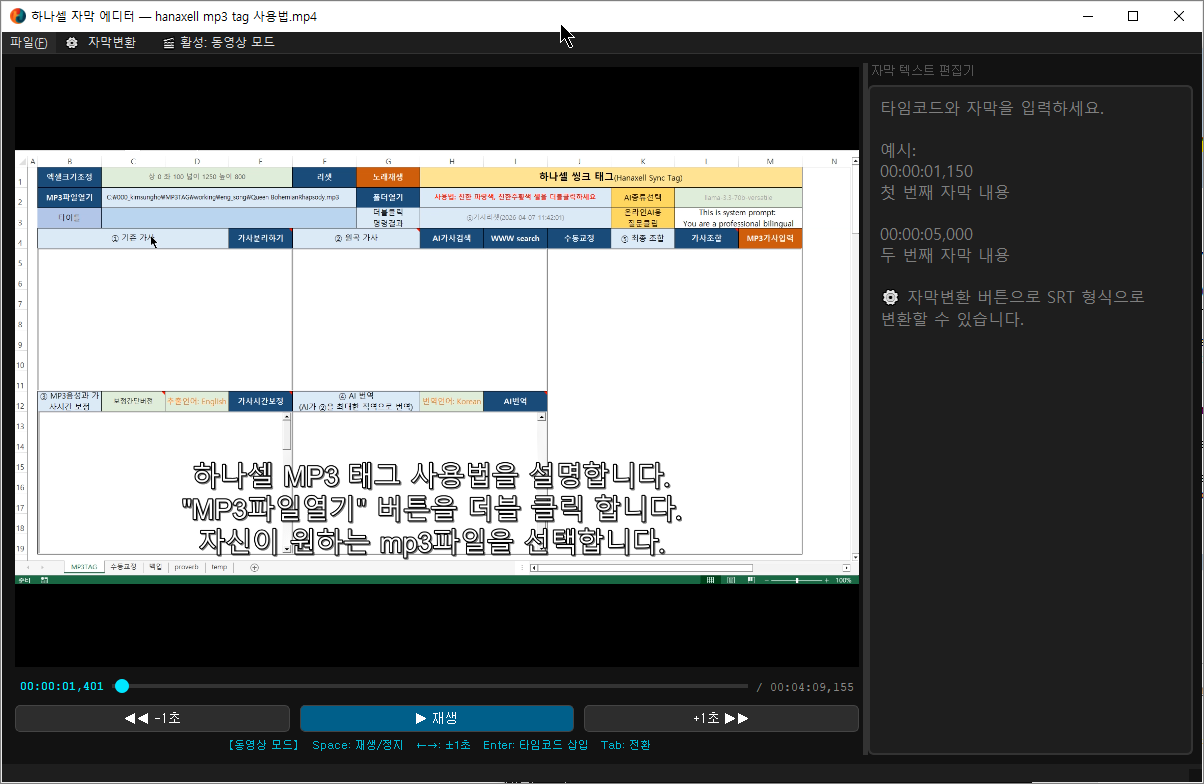
하나셀 자막 편집기는 복잡한 기능은 덜어내고, 영상 시청과 동시에 타임코드를 찍으며 빠르게 자막 초안을 작업할 수 있도록 설계된 경량형 자막 제작 도구입니다. 단축키 중심의 인터페이스로 작업 효율을 극대화했습니다.


주요 특징


듀얼 모드 시스템: 동영상 제어와 텍스트 편집을 Tab 키 하나로 자유롭게 전환합니다.
원터치 타임코드: 영상 재생 중 Enter만 누르면 현재 시간이 즉시 입력됩니다.
SRT 자동 변환: 단순 텍스트로 작성된 초안을 정식 자막 규격인 .srt 파일로 한 번에 변환합니다.
다크 테마 UI: 장시간 작업 시에도 눈이 편안한 세련된 다크 모드를 지원합니다.


설치 및 실행 방법


hanaxell_sub_editor.exe 다운받기 


VLC 미디어 플레이어 설치:
시스템에 VLC player가 설치되어 있어야 엔진이 정상 작동합니다. https://www.videolan.org/ 64비트용 설치


사용법 : C:\Program Files\VideoLAN\VLC\hanaxell_sub_editor.exe을 복사해 넣고,  실행하면 됩니다.

(C:\Program Files\VideoLAN\VLC\ 이 위치는 사용자에 따라 변경될 수 있습니다.)


핵심 단축키 가이드


모드 전환: Tab (동영상 <-> 텍스트 모드 전환)
재생 / 일시정지: Space (동영상 모드 전용)
타임코드 삽입: Enter (동영상 모드 전용, 현재 시각 입력)
1초 앞/뒤 이동: 왼쪽 화살표 / 오른쪽 화살표 (동영상 모드 전용)
파일 열기: Ctrl + O (동영상 파일 불러오기)
텍스트 저장: Ctrl + S (작업 중인 내용 저장)
SRT 변환: Ctrl + Shift + C (정식 자막 파일 .srt로 내보내기)


사용 순서 (Step-by-Step)


(1) 동영상 불러오기: Ctrl + O를 눌러 영상을 불러옵니다. 자동으로 '동영상 모드'가 활성화됩니다.
(2) 타임코드 삽입: 영상을 보다가 자막이 시작될 지점에서 Enter를 누르세요. 00:00:00,000 형식으로 시간이 자동 입력됩니다.
(3) 내용 입력: Tab을 눌러 '텍스트 모드'로 전환한 뒤, 타임코드 바로 아래 줄에 자막을 작성합니다.
(4) 반복 작업: 다시 Tab을 눌러 영상 모드로 돌아가 다음 싱크를 잡습니다.
(5) SRT 파일 생성: 작성이 끝나면 상단 [자막변환] 버튼이나 Ctrl + Shift + C를 눌러 완성된 자막을 저장합니다.


유용한 팁


자동 싱크 계산: SRT 변환 시, 현재 자막의 종료 시간은 다음 자막의 시작 시간으로 자동 연결됩니다.
활성 모드 확인: 현재 활성화된 영역은 '하늘색 테두리'로 표시되어 쉽게 구분할 수 있습니다.


하나셀 자막 편집기와 함께 더 빠르고 스마트한 자막 작업을 시작해 보세요!

사진 및 파일 첨부

여기에 파일을 끌어 놓거나 왼쪽의 버튼을 클릭하세요.

파일 용량 제한 : 0MB (허용 확장자 : *.*)

0개 첨부 됨 ( / )

  1. (다운로드) 하나셀 애드인 프리버전 (exe 버전)

    Date2025.04.23 Category공지 By지천명영어 Views742
    read more
  2. 하나셀 애드인 가격 정책 및 구입안내

    Date2025.04.11 Category공지 By지천명영어 Views791
    read more
  3. 하나 엑셀 애드인의 소개 - 하나 엑셀 애드인 - 당신의 엑셀을 더 강력하게!

    Date2025.03.06 Category공지 By지천명영어 Views1392
    read more
  4. 윈도우 프로그램 - 하나셀 자막 편집기 (초간단)

    Date2026.04.08 Byhanaxell Views0
    Read More
  5. 하나셀 유튜브 동영상 다운로드 프로그램

    Date2026.03.09 By무기명 Views4
    Read More
  6. 안드로이드 앱설치 어학공부용 하나셀 씽크 플레이어

    Date2026.02.19 Byhanaxell Views23
    Read More
  7. [설치방법] 파일이름 변경

    Date2025.10.09 Category메뉴얼 Byhanaxellpro Views155
    Read More
  8. [설치방법] 초간단 피봇

    Date2025.10.09 Category메뉴얼 Byhanaxellpro Views148
    Read More
  9. [설치방법] PPT 컨트롤

    Date2025.10.09 Category메뉴얼 Byhanaxellpro Views255
    Read More
  10. [설치방법] 외국어 번역 한방에

    Date2025.09.26 Category메뉴얼 Byhanaxellpro Views157
    Read More
  11. 하나셀 풀버전 소개 리플렛

    Date2025.09.26 Category활용사례 Byhanaxellpro Views165
    Read More
  12. [설치방법] 데이터 구분선

    Date2025.09.24 Category메뉴얼 Byhanaxellpro Views140
    Read More
  13. [설치방법] PC카톡 플러스

    Date2025.09.24 Category메뉴얼 Byhanaxellpro Views163
    Read More
  14. [설치방법] 부동산 OCR

    Date2025.09.23 Byhanaxellpro Views100
    Read More
  15. [설치방법] 하나셀 풀버전

    Date2025.09.23 Byhanaxellpro Views145
    Read More
  16. 부동산 OCR - 부동산등기부 표형태로 텍스트 완벽 추출

    Date2025.09.15 Category활용사례 By무기명 Views229
    Read More
  17. (간단한 프로그램) resize_windows.exe - 엑셀과 크롬 브라우저의 창크기를 고정하는 프로그램

    Date2025.09.08 Byhanaxell Views8
    Read More
  18. 'PC카톡 플러스' 사용 예시3_다양한 탬플릿 활용

    Date2025.08.27 Category활용사례 Byhanaxellpro Views174
    Read More
  19. PC카톡 플러스 사용 예시2_경조사 메시지

    Date2025.08.24 Category활용사례 Byhanaxellpro Views178
    Read More
  20. PPT 컨트롤 예시_학원 원장

    Date2025.08.23 Category활용사례 Byhanaxellpro Views185
    Read More
  21. PC카톡 플러스 사용 예시1_태권도 원장

    Date2025.08.19 Category활용사례 Byhanaxellpro Views198
    Read More
  22. [하나셀 애드인] PPT 컨트롤 소개

    Date2025.08.06 Category활용사례 Byhanaxellpro Views196
    Read More
  23. 하나셀 이미지 OCR 활용사례1 – 좋은글

    Date2025.08.04 Category활용사례 Byhanaxellpro Views214
    Read More
Board Pagination Prev 1 2 ... 3 Next
/ 3